用 NotePad++ 開啟 <專案名稱>.csproj.user
修改下列設定:
<ActiveDebugProfile>Docker</ActiveDebugProfile>
改成
<ActiveDebugProfile>Debug</ActiveDebugProfile>
就能不跑 docker 偵錯
2019年6月27日 星期四

VMware Workstation Pro 12 安裝 Ubuntu 18.04 發生「VMware Workstation 與 Device/Credential Guard 不相容」的解決方法

輸入 gpedit.msc
本地電腦原則 ► 電腦設定 ► 系統管理規範 ► 系統 ► Device Guard ► 開啟虛擬化型安全性
選擇已停用

以系統管理員身份執行 Windows Powershell
通過命令關閉 Hyper-V
bcdedit /set hypervisorlaunchtype off
重新啟動電腦就能正常了
2019年6月18日 星期二
Windows 10 利用 Command Line 新增系統環境變數
在 Command Line 輸入下列指令:
setx /M 'EnvironmentVariables' 'EnvironmentValue'
就可以看到新增環境變數了
setx /M 'EnvironmentVariables' 'EnvironmentValue'
就可以看到新增環境變數了
2019年6月17日 星期一


Ubuntu 新增環境變數
利用
sudo vim /etc/profile
新增環境變數
透過 export 可以設定環境變數
export key_id=XXXX
export access_key=XXXX
編輯完畢
再用
source /etc/profile
重新載入設定檔
最後再利用 echo 測試環境變數是否設定成功
echo $key_id
echo $access_key
如果設定成功
你應該可以看到設定的內容
sudo vim /etc/profile
新增環境變數
透過 export 可以設定環境變數
export key_id=XXXX
export access_key=XXXX
編輯完畢
再用
source /etc/profile
重新載入設定檔
最後再利用 echo 測試環境變數是否設定成功
echo $key_id
echo $access_key
如果設定成功
你應該可以看到設定的內容
2019年6月15日 星期六
PyCharm 出現 Error: Please select a valid Python interpreter 錯誤訊息的解決方法
PyCharm 出現 Error: Please select a valid Python interpreter 錯誤訊息

選擇 Python Interpreter 的下拉選單
選擇 Python 3.6
就能正常執行了

2019年6月9日 星期日
Windows 10 修改 Git 憑證帳號密碼
控制台\使用者帳戶\認證管理員
CMD 上面輸入 control
可以直接呼叫「控制台」
CMD 上面輸入 control userpasswords
可以直接呼叫「使用者帳戶」

選擇要修改的憑證

修改憑證的帳號與密碼

接下來就能正常簽入了。
2019年5月29日 星期三
AWS 的 Code Commit 修改
新建使用一段時間的 Code Commit


如果想修改說明
可以點入專案 Repositories
左邊有 Settings 選項
請點擊

進入 Settings
右邊就會列出可以修改的內容

一般軟體階段介紹與說明
Alpha
此版本重點在實踐主要功能,做為內部意見交流所用,Bug 比較多,但不是此階段的重點。
Beta
此版本承接 Alpha 版本,消除了嚴重的 Bug,重點會放在 UI 的使用體驗。
RC / Preview
基本上沒太多 Bug,為發行前的最後一版。
PS. RC 是 Release Candidate (發行 候選)的縮寫
Release / Final
發行版本,是交付給使用者的版本。
此版本重點在實踐主要功能,做為內部意見交流所用,Bug 比較多,但不是此階段的重點。
Beta
此版本承接 Alpha 版本,消除了嚴重的 Bug,重點會放在 UI 的使用體驗。
RC / Preview
基本上沒太多 Bug,為發行前的最後一版。
PS. RC 是 Release Candidate (發行 候選)的縮寫
Release / Final
發行版本,是交付給使用者的版本。
Visual Studio 版本號介紹與說明
Visual Studio 一般常見的版本號樣式

是以 1.2.3.4 的樣式呈現
對應在英文上
為 Major(1).Minor(2).Build(3).Revision(4)
現在針對每個欄位的意義
做一個簡單的說明
Major
通常是大更新,使的程式無法向下相容,這個版號會遞增
Minor
也是大更新,但是程式可以向下相容,這個版號會遞增
Build
通常是一些小更新,例如:修正 Bug,這個版號會遞增
PS.這個欄位也有人用更新日期代表
Revision
通常是內部版本,或修正安全性漏洞,這個版號會遞增

是以 1.2.3.4 的樣式呈現
對應在英文上
為 Major(1).Minor(2).Build(3).Revision(4)
現在針對每個欄位的意義
做一個簡單的說明
Major
通常是大更新,使的程式無法向下相容,這個版號會遞增
Minor
也是大更新,但是程式可以向下相容,這個版號會遞增
Build
通常是一些小更新,例如:修正 Bug,這個版號會遞增
PS.這個欄位也有人用更新日期代表
Revision
通常是內部版本,或修正安全性漏洞,這個版號會遞增
Visual Studio 2017 發佈後,執行批次檔(配合 pscp、plink 一鍵更新遠端 Ubuntu 伺服器檔案)
首先先要設定完發佈設定檔 FolderProfile.pubxml
再來修改檔案內容
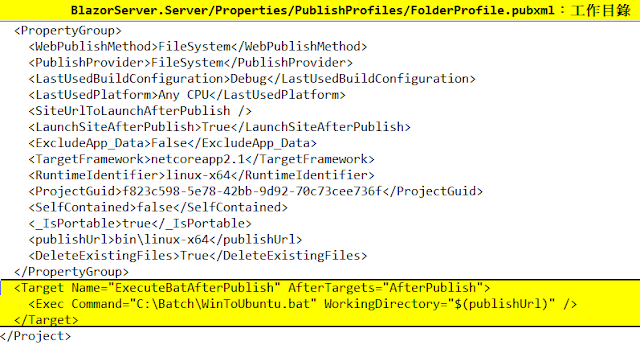
PS.記得 *.bat 檔案檔案屬性要選「永遠複製」不然執行階段會出現找不到批次檔的訊息

還有 *.bat 檔案在專案編譯後在根目錄下 Exec Command=WinToUbuntu.bat 可以不需要 *.bat 路徑。
批次檔內可以利用上次提到的 pscp 將檔案複製到遠端的 Ubuntu 伺服器內
就能做到一鍵發佈並更新遠端 Ubuntu 檔案
例如:
pscp -i "C:/ppk/ubuntu.ppk" -pw password *.* user@1.2.3.4:/home
plink 可以執行遠端的 Ubuntu 指令
例如:
plink -ssh -i ubuntu.ppk user@1.2.3.4 -pw password cd /home; ls;
PS.
1.寫完 *.bat 檔案,記得實際操作 pscp 與 plink 指令測試一次,這樣 Register 會記錄過授權記錄, *.bat 才能正常執行。
2.Windows 10 安裝 PuTTY 後,pscp 與 plink 的路徑會被引用,所以不需要複製 pscp 與 plink 的執行檔。
再來修改檔案內容
  <Target Name="ExecuteBatAfterPublish" AfterTargets="AfterPublish">
    <Exec Command="C:\Batch\WinToUbuntu.bat" WorkingDirectory="$(publishUrl)" />
  </Target>

PS.記得 *.bat 檔案檔案屬性要選「永遠複製」不然執行階段會出現找不到批次檔的訊息

還有 *.bat 檔案在專案編譯後在根目錄下 Exec Command=WinToUbuntu.bat 可以不需要 *.bat 路徑。
批次檔內可以利用上次提到的 pscp 將檔案複製到遠端的 Ubuntu 伺服器內
就能做到一鍵發佈並更新遠端 Ubuntu 檔案
例如:
pscp -i "C:/ppk/ubuntu.ppk" -pw password *.* user@1.2.3.4:/home
plink 可以執行遠端的 Ubuntu 指令
例如:
plink -ssh -i ubuntu.ppk user@1.2.3.4 -pw password cd /home; ls;
PS.
1.寫完 *.bat 檔案,記得實際操作 pscp 與 plink 指令測試一次,這樣 Register 會記錄過授權記錄, *.bat 才能正常執行。
2.Windows 10 安裝 PuTTY 後,pscp 與 plink 的路徑會被引用,所以不需要複製 pscp 與 plink 的執行檔。
訂閱:
文章 (Atom)