sam
軟體就像做愛。一次犯錯,你需要用剩下的一生來彌補。
顯示具有
AWS
標籤的文章。
顯示所有文章
顯示具有
AWS
標籤的文章。
顯示所有文章
2019年6月9日 星期日
Windows 10 修改 Git 憑證帳號密碼
控制台\使用者帳戶\認證管理員
CMD 上面輸入 control
可以直接呼叫「控制台」
CMD 上面輸入 control userpasswords
可以直接呼叫「使用者帳戶」
選擇要修改的憑證
修改憑證的帳號與密碼
接下來就能正常簽入了。
2019年5月29日 星期三
AWS 的 Code Commit 修改
新建使用一段時間的 Code Commit
如果想修改說明
可以點入專案 Repositories
左邊有 Settings 選項
請點擊
進入 Settings
右邊就會列出可以修改的內容
2019年5月14日 星期二
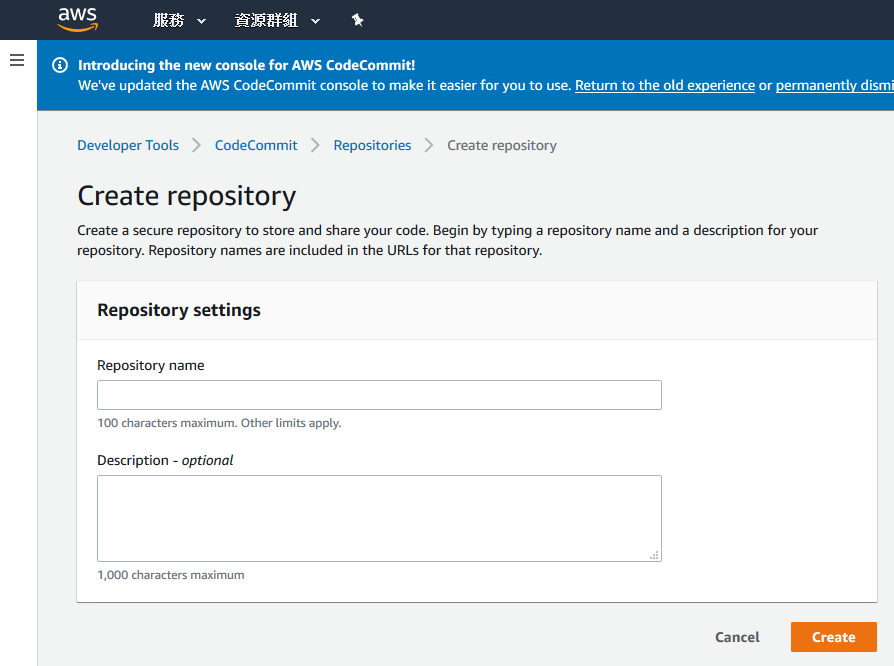
AWS 「CodeCommit」 的「Create repository」
點擊「Create repository」
填寫 Repository Name 與 Description
然後按下「Create」
點擊 Clone URL 欄位下的 HTTPS
可以複製 Git 的 Url
2019年1月24日 星期四
WinSCP 使用 sudo su 權限登入,方便修改系統設定。
最近因為專案的關係,需要用 WinSCP 上傳檔案到 ubuntu 上,卡在權限的關係,有些檔案不能上傳,修改了 WinSCP 的一些設定,現在可以取得 sudo su 權限登入,方法如下:
進入「進階站台設定」如上圖,設定「Shell」為「sudo su」,按下「確定」,下次登入後就能取的 sudo su 權限。
(PS.目前發現只能切換 sudo su 路徑與下載檔案,檔案覆蓋還是有權限不足的問題。)
2019年1月22日 星期二
AWS Ubuntu 的 .pem 檔轉成 .ppk 檔
利用 PuTTYgen 工具
點擊 Load
找到 .pem 檔案
再點擊 Save private key
儲存為 .ppk 檔案
Windows 10 利用 WinSCP 傳輸檔案到 AWS Ubuntu
首先需要 .ppk 憑證檔
點擊 進階
點擊 SSH → 身份核對 → 私鑰檔案 → 開啟 .ppk 憑證檔
點擊 確定
輸入 主機名稱 與 使用者名稱、密碼
點擊 登入
輸入密碼
點擊 同步 就能開始傳輸檔案。
Windows 10 利用 PuTTY 登入 AWS Ubuntu
首先需要 .ppk 憑證檔
點選 Connection → SSH → Auth → Browse → 開啟 .ppk 憑證檔
點選 Session 輸入 Host Name (or IP address)
可以在 Save Sessions 取的名字,下次直接點選指定 Session 再 點選 Open 就能直接連線。
輸入 Ubuntu 的帳號與密碼,就能登入 Ubuntu 了。
較舊的文章
首頁
訂閱:
文章 (Atom)
Visual Studio 2017/2019 推薦的擴充功能與更新
參考文章: 覺得 Google 的 Blogger 不太順手?透過 HTML 的 iframe 移花接木 HackMD
解決 WMI Provider Host 占用 CPU 問題
最近電腦沒在操作,CPU 風扇一直高速在運轉,查了一下工作管理員,發現 WMI Provider Host 一直占用著 CPU。 檢查一下「事件檢視器」應用程式及服務紀錄檔\Microsoft\Windows\WMI-Activity\Poerational,發現有錯誤一...
微軟移除 Visual Studio 的官方工具 InstallCleanup.exe
當無法修復或解除安裝 Visual Studio 時, 可以透過 InstallCleanup.exe 工具來移除所有安裝的 Visual Studio。 InstallCleanup.exe 工具所在的目錄: C:\Program Files (x86)\Micros...