在有設定 PuTTY 的舊機器上執行指令:
regedit /ea c:\reg\PuTTY.reg HKEY_CURRENT_USER\Software\SimonTatham\PuTTY
把產生在 c:\reg 目錄下的 PuTTY.reg 複製到新安裝 PuTTY 機器上
在檔案總管上點擊 PuTTY.reg 即可匯入 PuTTY 設定
2019年8月29日 星期四

2019年5月29日 星期三
Visual Studio 2017 發佈後,執行批次檔(配合 pscp、plink 一鍵更新遠端 Ubuntu 伺服器檔案)
首先先要設定完發佈設定檔 FolderProfile.pubxml
再來修改檔案內容
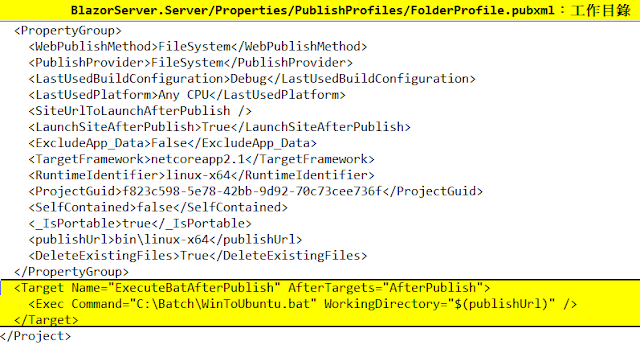
PS.記得 *.bat 檔案檔案屬性要選「永遠複製」不然執行階段會出現找不到批次檔的訊息

還有 *.bat 檔案在專案編譯後在根目錄下 Exec Command=WinToUbuntu.bat 可以不需要 *.bat 路徑。
批次檔內可以利用上次提到的 pscp 將檔案複製到遠端的 Ubuntu 伺服器內
就能做到一鍵發佈並更新遠端 Ubuntu 檔案
例如:
pscp -i "C:/ppk/ubuntu.ppk" -pw password *.* user@1.2.3.4:/home
plink 可以執行遠端的 Ubuntu 指令
例如:
plink -ssh -i ubuntu.ppk user@1.2.3.4 -pw password cd /home; ls;
PS.
1.寫完 *.bat 檔案,記得實際操作 pscp 與 plink 指令測試一次,這樣 Register 會記錄過授權記錄, *.bat 才能正常執行。
2.Windows 10 安裝 PuTTY 後,pscp 與 plink 的路徑會被引用,所以不需要複製 pscp 與 plink 的執行檔。
再來修改檔案內容
  <Target Name="ExecuteBatAfterPublish" AfterTargets="AfterPublish">
    <Exec Command="C:\Batch\WinToUbuntu.bat" WorkingDirectory="$(publishUrl)" />
  </Target>

PS.記得 *.bat 檔案檔案屬性要選「永遠複製」不然執行階段會出現找不到批次檔的訊息

還有 *.bat 檔案在專案編譯後在根目錄下 Exec Command=WinToUbuntu.bat 可以不需要 *.bat 路徑。
批次檔內可以利用上次提到的 pscp 將檔案複製到遠端的 Ubuntu 伺服器內
就能做到一鍵發佈並更新遠端 Ubuntu 檔案
例如:
pscp -i "C:/ppk/ubuntu.ppk" -pw password *.* user@1.2.3.4:/home
plink 可以執行遠端的 Ubuntu 指令
例如:
plink -ssh -i ubuntu.ppk user@1.2.3.4 -pw password cd /home; ls;
PS.
1.寫完 *.bat 檔案,記得實際操作 pscp 與 plink 指令測試一次,這樣 Register 會記錄過授權記錄, *.bat 才能正常執行。
2.Windows 10 安裝 PuTTY 後,pscp 與 plink 的路徑會被引用,所以不需要複製 pscp 與 plink 的執行檔。
利用 pscp、plink 將 Windows 10 的檔案複製到 Ubuntu 指定目錄中
安裝 PuTTY 會有 pscp 、plink 執行檔,pscp 可以用來複製檔案到遠端的 Ubuntu 上
plink 可以執行遠端 Ubuntu 的命令
pscp 指令如下:
pscp -i "C:/ppk/ubuntu.ppk" -pw password *.* user@1.2.3.4:/home
上列指令目的:
複製 "C:/linux-x64/*.*" 的檔案到遠端 IP : 1.2.3.4 的 Ubuntu 目錄 /home 下
說明:
-i 讀取 ppk 路徑(EC2 預設都需要 ppk)
-pw Ubuntu 密碼
user@ 是指帳戶名稱加上@
plink 指令如下:
plink -ssh -i ubuntu.ppk user@1.2.3.4 -pw password cd /home; ls;
上列指令目的:
登入遠端 IP:1.2.3.4 的 Ubuntu 執行 cd /home 與 ls
說明:
-i 讀取 ppk 路徑(EC2 預設都需要 ppk)
-pw Ubuntu 密碼
user@ 是指帳戶名稱加上@
plink 可以執行遠端 Ubuntu 的命令
pscp 指令如下:
pscp -i "C:/ppk/ubuntu.ppk" -pw password *.* user@1.2.3.4:/home
上列指令目的:
複製 "C:/linux-x64/*.*" 的檔案到遠端 IP : 1.2.3.4 的 Ubuntu 目錄 /home 下
說明:
-i 讀取 ppk 路徑(EC2 預設都需要 ppk)
-pw Ubuntu 密碼
user@ 是指帳戶名稱加上@
plink 指令如下:
plink -ssh -i ubuntu.ppk user@1.2.3.4 -pw password cd /home; ls;
上列指令目的:
登入遠端 IP:1.2.3.4 的 Ubuntu 執行 cd /home 與 ls
說明:
-i 讀取 ppk 路徑(EC2 預設都需要 ppk)
-pw Ubuntu 密碼
user@ 是指帳戶名稱加上@
2019年2月11日 星期一
透過 supervisord 執行 .NET Core 程式
利用 WinSCP 將自己開發的 .NET Core 程式上傳到 Ubuntu 上,
再透過 PuTTY 執行 .NET Core 程式,當 PuTTY 關閉後,
.NET Core 程式也會關閉。
所以我需要利用 supervisord 來管理 .NET Core 程式,
在 PuTTY 關閉後,也能正常運行。
在 Ubuntu 安裝 supervisord
先執行 sudo su 換 root 權限
apt-get update
apt-get install -y supervisor

安裝完,輸入 service supervisor status 看看是否安裝成功。

編輯 supervisor 設定檔
先執行 sudo su 換 root 權限
vim /etc/supervisor/supervisord.conf
進入 vim 修改 supervisord.conf 檔案

按下 i (-- INSERT --)
新增 supervisor 設定
[program:你的程式]
command=/usr/bin/dotnet /home/使用者/你的程式目錄/你的程式.dll
directory=/home/使用者/你的程式目錄/
user =root
autostart=true
autorestart=true
startsecs=3
stderr_logfile=/tmp/你的程式_err.log
stdout_logfile=/tmp/你的程式.log
environment=ASPNETCORE__ENVIRONMENT=Production
或直接指定路徑
command=/usr/share/dotnet/dotnet /home/你的程式目錄/你的程式.dll
PS. dotnet 安裝路徑可以用 dotnet --info 查到
輸入 :wq 存檔後,用指令重新啟動 supervisord
supervisorctl reload
輸入 service supervisor status 看看是否設定成功
用 supervisor 啟動你的程式
supervisorctl start 你的程式
或直接指定路徑
command=/usr/share/dotnet/dotnet /home/你的程式目錄/你的程式.dll
PS. dotnet 安裝路徑可以用 dotnet --info 查到
輸入 :wq 存檔後,用指令重新啟動 supervisord
supervisorctl reload
輸入 service supervisor status 看看是否設定成功
用 supervisor 啟動你的程式
supervisorctl start 你的程式
2019年1月22日 星期二

Windows 10 利用 PuTTY 登入 AWS Ubuntu
首先需要 .ppk 憑證檔
點選 Connection → SSH → Auth → Browse → 開啟 .ppk 憑證檔

點選 Session 輸入 Host Name (or IP address)

可以在 Save Sessions 取的名字,下次直接點選指定 Session 再 點選 Open 就能直接連線。

輸入 Ubuntu 的帳號與密碼,就能登入 Ubuntu 了。
點選 Connection → SSH → Auth → Browse → 開啟 .ppk 憑證檔

點選 Session 輸入 Host Name (or IP address)

可以在 Save Sessions 取的名字,下次直接點選指定 Session 再 點選 Open 就能直接連線。
輸入 Ubuntu 的帳號與密碼,就能登入 Ubuntu 了。
訂閱:
文章 (Atom)
-
 最近電腦沒在操作,CPU 風扇一直高速在運轉,查了一下工作管理員,發現 WMI Provider Host 一直占用著 CPU。 檢查一下「事件檢視器」應用程式及服務紀錄檔\Microsoft\Windows\WMI-Activity\Poerational,發現有錯誤一...
 -
當無法修復或解除安裝 Visual Studio 時, 可以透過 InstallCleanup.exe 工具來移除所有安裝的 Visual Studio。 InstallCleanup.exe 工具所在的目錄: C:\Program Files (x86)\Micros...