mklink 的功能簡單的說,就是建立連結指向某個目錄
一般實務上,通常是運用在 C 槽容量不足
我們把檔案搬移到 D 槽
並在原本的 C 槽建立目錄連結
連結到搬移目的地 D 槽
例如:mklink /J "C:\Files" "D:\Files"
C:\Files 是連結,而 D:\Files 是搬移的檔案實體
建立連結後
對 C:\Files 的任何操作會直接對應到 D:\Files
雖然實體在 D:\Files
但是使用上就如同檔案在 C:\Files
藉由此技術來提升 C 槽的容量
要斷除連結
直接刪除 C:\Files 目錄即可
D:\Files 內的檔案不會受影響
切記不要刪除 C:\Files 內的檔案
這樣會造成刪除 D:\Files 內的檔案
2019年7月15日 星期一

2019年7月14日 星期日
利用 Chocolatey 快速安裝 VSCodium
簡單的介紹一下 VSCodium
VSCodium 是微軟 Visual Studio Code 的一個分支
強調訴求的是完全不追蹤你的使用數據
安裝方式:
在 CMD 上輸入
choco install vscodium
即可安裝
想瞭解 Chocolatey 請參考:
安裝 Chocolatey 簡單的用 Command Line 安裝軟體
想瞭解 請參考:
VSCodium GitHub
VSCodium 是微軟 Visual Studio Code 的一個分支
強調訴求的是完全不追蹤你的使用數據
安裝方式:
在 CMD 上輸入
choco install vscodium
即可安裝
想瞭解 Chocolatey 請參考:
安裝 Chocolatey 簡單的用 Command Line 安裝軟體
想瞭解 請參考:
VSCodium GitHub
2019年7月11日 星期四
Ubuntu 清除垃圾檔案語法 -
建立一個 .sh 檔案,內容如下:
#!/bin/bash
echo "== Ubuntu == autoclean =="
sudo apt-get autoclean
sudo apt-get autoremove
sudo apt-get clean
存成 autoclean.sh 檔案
在 Ubuntu 輸入:
bash autoclean.sh
執行就能幫你清理 Ubuntu 裡的垃圾檔案了
#!/bin/bash
echo "== Ubuntu == autoclean =="
sudo apt-get autoclean
sudo apt-get autoremove
sudo apt-get clean
存成 autoclean.sh 檔案
在 Ubuntu 輸入:
bash autoclean.sh
執行就能幫你清理 Ubuntu 裡的垃圾檔案了
Ubuntu 上無法執行 shell script 的解決方法 -
本來寫了一個 shell scrip 想在 Ubuntu 上執行
結果報錯
E: Invalid operation XXX
為了驗證指令是否有錯誤
於是單行執行上面的指令
結果是正確的
這樣的結果令人費解
查了一下資料
發現好像是 Windows 的換行符號造成的
於是在 Ubuntu 上安裝了 dos2unix
sudo apt install dos2unix
安裝完畢後,輸入:
dos2unix 『要轉換的 sh 檔案』
再執行一次就正常了
PS. NotePad++ 的「編輯」→「轉行號格式」也可以轉成 Unix 格式,在 Ubuntu 也可以正常執行。
結果報錯
E: Invalid operation XXX
為了驗證指令是否有錯誤
於是單行執行上面的指令
結果是正確的
這樣的結果令人費解
查了一下資料
發現好像是 Windows 的換行符號造成的
於是在 Ubuntu 上安裝了 dos2unix
sudo apt install dos2unix
安裝完畢後,輸入:
dos2unix 『要轉換的 sh 檔案』
再執行一次就正常了
PS. NotePad++ 的「編輯」→「轉行號格式」也可以轉成 Unix 格式,在 Ubuntu 也可以正常執行。
2019年7月9日 星期二
Windows Server 2016 與 Windows 10 安裝 OpenSSH
先在 https://github.com/PowerShell/Win32-OpenSSH/releases
下載對應版本的 OpenSSH
在 PowerShell 的「以系統管理員開啟」輸入下列指令:
powershell.exe -ExecutionPolicy Bypass -File X:\OpenSSH\install-sshd.ps1
記得把 OpenSSH 安裝目錄加到環境變數裡
開啟「電腦管理」的「服務」的「OpenSSH SSH Server」並設定為「自動」

利用 netstat -aon | findstr “22” 檢查一下是否被佔用

看起來 4852 正佔用著 Port 22
利用 tasklist | findstr “4852” 檢查一下那個程式佔用

發現是 sshd.exe 所以 OpenSSH 已經開啟了
萬一是其他程式
你也可以利用
taskkill /pid 4852 /F
將 4852 給砍了
記得到防火牆 firewall.cpl 公用網路新增輸入規則開通 Port 22
利用 ssh 指令,如下:
ssh 使用者名稱@IP
IP 可以利用 ipconfig /all 查詢
應該就能連上 Windows Server 2016
例如:
ssh Administrator@2x.2xx.2xx.2xx
連上輸入密碼,就能連上了。
不想輸入密碼
可以建立 authorized_keys 檔案並複製貼上加入公鑰
儲存在 C:\Users\Administrator\.ssh 目錄裡
修改 C:\ProgramData\ssh\sshd_config
註解最後兩行
#Match Group administrators
# AuthorizedKeysFile __PROGRAMDATA__/ssh/administrators_authorized_keys
即可免輸入密碼登入
C:\Users\Administrator\.ssh 目錄裡的 id_rsa 私鑰不能直接使用
需要透過 PuTTYgen 轉成 Windows 可使用的格式
才能正常使用
下載對應版本的 OpenSSH
在 PowerShell 的「以系統管理員開啟」輸入下列指令:
powershell.exe -ExecutionPolicy Bypass -File X:\OpenSSH\install-sshd.ps1
記得把 OpenSSH 安裝目錄加到環境變數裡
開啟「電腦管理」的「服務」的「OpenSSH SSH Server」並設定為「自動」

利用 netstat -aon | findstr “22” 檢查一下是否被佔用

看起來 4852 正佔用著 Port 22
利用 tasklist | findstr “4852” 檢查一下那個程式佔用

發現是 sshd.exe 所以 OpenSSH 已經開啟了
萬一是其他程式
你也可以利用
taskkill /pid 4852 /F
將 4852 給砍了
記得到防火牆 firewall.cpl 公用網路新增輸入規則開通 Port 22

利用 ssh 指令,如下:
ssh 使用者名稱@IP
IP 可以利用 ipconfig /all 查詢
應該就能連上 Windows Server 2016
例如:
ssh Administrator@2x.2xx.2xx.2xx
連上輸入密碼,就能連上了。
不想輸入密碼
可以建立 authorized_keys 檔案並複製貼上加入公鑰
儲存在 C:\Users\Administrator\.ssh 目錄裡
修改 C:\ProgramData\ssh\sshd_config
註解最後兩行
#Match Group administrators
# AuthorizedKeysFile __PROGRAMDATA__/ssh/administrators_authorized_keys
即可免輸入密碼登入
C:\Users\Administrator\.ssh 目錄裡的 id_rsa 私鑰不能直接使用
需要透過 PuTTYgen 轉成 Windows 可使用的格式
才能正常使用
Windows 10 下安裝 WSL 2 的注意事項
輸入指令
wsl --set-version 
所以 就是 Ubuntu-18.04
指令要修改為 wsl --set-version Ubuntu-18.04 2
再指定預設 WSL
wsl --set-default-version 2
這樣開啟就是 WSL 2 了
驗證的方式是輸入
wsl -l -v

就可以知道目前是不是 WSL 2 的版本 了
2019年7月8日 星期一
Windows 10 與 Windows Server 2016 關閉 Windows Defender
CMD 輸入 gpedit.msc
「電腦設定」→ 「系統管理範本」→「Windows 元件」→「Windows Defender」
「已啟用」

「電腦設定」→ 「系統管理範本」→「Windows 元件」→「Windows Defender」
「已啟用」

Ubuntu 18.04 安裝 RabbitMQ
由於 RabbitMQ 是由 Erlang 開發的
安裝 erlang
sudo apt-get install erlang-nox
安裝 RabbitMQ
sudo apt-get update
sudo apt-get install rabbitmq-server
啟動、停止、重啟、狀態 RabbitMQ 命令
sudo rabbitmq-server start
sudo rabbitmq-server stop
sudo rabbitmq-server restart
sudo rabbitmqctl status
添加admin,並賦予 administrator 權限
PS.為了安全性的問題, admin 密碼可以修改成你要的密碼
添加admin用戶,密碼設置為admin
sudo rabbitmqctl add_user admin admin
賦予權限
sudo rabbitmqctl set_user_tags admin administrator
賦予virtual host中所有資源的配置、寫、讀權限以便管理其中的資源
sudo rabbitmqctl set_permissions -p / admin '.*' '.*' '.*'
RabbitMQ GUID 使用
先到 RabbitMQ 安裝目錄
cd /etc/rabbitmq
sudo rabbitmq-plugins enable rabbitmq_management
瀏覽器訪問
http://localhost:15672/
或
http://「你 VM 的 IP」:15672/
預設 Web 的 Port 是 15672
預設 MQ 的 Port 是 5672
不要搞混了

輸入剛剛的 admin 帳號與密碼登入
PS.為了安全性的問題,可以在 admin 新增 user 並刪除 guest 帳號,之後登入就用新帳號登入

安裝 erlang
sudo apt-get install erlang-nox
安裝 RabbitMQ
sudo apt-get update
sudo apt-get install rabbitmq-server
啟動、停止、重啟、狀態 RabbitMQ 命令
sudo rabbitmq-server start
sudo rabbitmq-server stop
sudo rabbitmq-server restart
sudo rabbitmqctl status
添加admin,並賦予 administrator 權限
PS.為了安全性的問題, admin 密碼可以修改成你要的密碼
添加admin用戶,密碼設置為admin
sudo rabbitmqctl add_user admin admin
賦予權限
sudo rabbitmqctl set_user_tags admin administrator
賦予virtual host中所有資源的配置、寫、讀權限以便管理其中的資源
sudo rabbitmqctl set_permissions -p / admin '.*' '.*' '.*'
RabbitMQ GUID 使用
先到 RabbitMQ 安裝目錄
cd /etc/rabbitmq
sudo rabbitmq-plugins enable rabbitmq_management
瀏覽器訪問
http://localhost:15672/
或
http://「你 VM 的 IP」:15672/
預設 Web 的 Port 是 15672
預設 MQ 的 Port 是 5672
不要搞混了

輸入剛剛的 admin 帳號與密碼登入
PS.為了安全性的問題,可以在 admin 新增 user 並刪除 guest 帳號,之後登入就用新帳號登入

2019年7月4日 星期四
Ubuntu 安装 Redis
sudo apt-get update
sudo apt-get install redis-server
啟動 Redis
redis-server
查看 redis 是否啟動?
redis-cli
以上命令將打開以下終端:
redis 127.0.0.1:6379>
輸入 PING 命令
會顯示 PONG
表示已經成功安裝了redis
要注意的是
外部無法連線
必須做一些設定
sudo vi /etc/redis/redis.conf
預設為
bind 127.0.0.1
要修改為
# 供外部 IP 連線
bind 0.0.0.0
加入以下設定,設定登入密碼
requirepass 你的密碼

重啟 redis server
sudo /etc/init.d/redis-server restart
C# 可用 CSRedisCore 套件做操作
sudo apt-get install redis-server
啟動 Redis
redis-server
查看 redis 是否啟動?
redis-cli
以上命令將打開以下終端:
redis 127.0.0.1:6379>
輸入 PING 命令
會顯示 PONG
表示已經成功安裝了redis
要注意的是
外部無法連線
必須做一些設定
sudo vi /etc/redis/redis.conf
預設為
bind 127.0.0.1
要修改為
# 供外部 IP 連線
bind 0.0.0.0
加入以下設定,設定登入密碼
requirepass 你的密碼

重啟 redis server
sudo /etc/init.d/redis-server restart
C# 可用 CSRedisCore 套件做操作
安裝 Windows Redis
1.Redis的下載地址:
https://github.com/MicrosoftArchive/redis/releases/download/win-3.2.100/Redis-x64-3.2.100.msi
2.Redis Desktop Manager 下載地址:
https://github.com/uglide/RedisDesktopManager/releases/download/0.9.3/redis-desktop-manager-0.9.3.817.exe
3.
開啟 CMD
輸入指令
cd C:\Program Files\Redis
redis-server redis.windows-service.conf
啟動服務
4.開啟 Redis Desktop Manager 輸入 localhost 點選連線即可

C# 可用 CSRedisCore 套件做操作
https://github.com/MicrosoftArchive/redis/releases/download/win-3.2.100/Redis-x64-3.2.100.msi
2.Redis Desktop Manager 下載地址:
https://github.com/uglide/RedisDesktopManager/releases/download/0.9.3/redis-desktop-manager-0.9.3.817.exe
3.
開啟 CMD
輸入指令
cd C:\Program Files\Redis
redis-server redis.windows-service.conf
啟動服務
4.開啟 Redis Desktop Manager 輸入 localhost 點選連線即可

C# 可用 CSRedisCore 套件做操作
Windows 10 下 安裝 RabbitMQ
由於 RabbitMQ 是由 Erlang 開發的
安裝 Erlang
https://www.erlang.org/
點選Download Erlang/OTP下載按鈕
安裝 RabbitMQ
https://www.RabbitMQ.com
安裝 RabbitMQ 後會有一個捷徑 RabbitMQ Command Prompt (sbin dir)
執行捷徑 RabbitMQ Command Prompt (sbin dir)
會出現 CMD 命令列

輸入指令啟用外掛(有網頁介面):
RabbitMQ-plugins.bat enable RabbitMQ_management
輸入指令重啟伺服器:
net stop RabbitMQ && net start RabbitMQ
停止服務,必須手動關閉!
輸入指令關閉伺服器:
RabbitMQ-server stop
不關閉下次還會開啟 RabbitMQ
測試一下是否安裝成功
瀏覽 http://localhost:15672/#/
或
http://「你的 VM 的 IP」:15672/#/
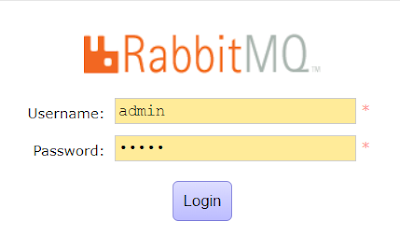
預設賬號:guest
預設密碼:guest
PS.為了安全性的問題,可以在 admin 新增 user 並刪除 guest 帳號,之後登入就用新帳號登入
預設 Web 的 Port 是 15672
預設 MQ 的 Port 是 5672
不要搞混了

RabbitMQ Command Prompt (sbin dir) 常用指令:
RabbitMQ-plugins enable RabbitMQ_management 開啟外掛
RabbitMQ-service remove 移除服務
RabbitMQ-service install 安裝服務
RabbitMQ-service start 或者 net start RabbitMQ 啟動服務
RabbitMQ-service stop 或者 net stop RabbitMQ 停止服務
RabbitMQctl status 檢視服務狀態
RabbitMQ-server restart 重啟服務
特別提一下在 Windows 10 下安裝 RabbitMQ ,如果使用者名稱是中文的,則會出現啟動失敗的情況。
網路上有教學,需要可以去查一下(我沒測試過,所以這邊不說明)。
安裝 Erlang
https://www.erlang.org/
點選Download Erlang/OTP下載按鈕
安裝 RabbitMQ
https://www.RabbitMQ.com
安裝 RabbitMQ 後會有一個捷徑 RabbitMQ Command Prompt (sbin dir)
執行捷徑 RabbitMQ Command Prompt (sbin dir)
會出現 CMD 命令列

輸入指令啟用外掛(有網頁介面):
RabbitMQ-plugins.bat enable RabbitMQ_management
輸入指令重啟伺服器:
net stop RabbitMQ && net start RabbitMQ
停止服務,必須手動關閉!
輸入指令關閉伺服器:
RabbitMQ-server stop
不關閉下次還會開啟 RabbitMQ
測試一下是否安裝成功
瀏覽 http://localhost:15672/#/
或
http://「你的 VM 的 IP」:15672/#/
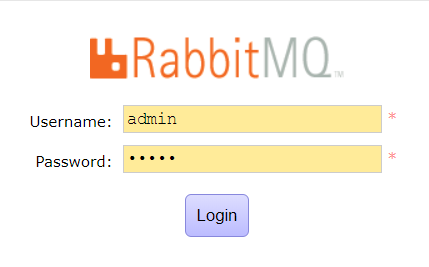
預設賬號:guest
預設密碼:guest
PS.為了安全性的問題,可以在 admin 新增 user 並刪除 guest 帳號,之後登入就用新帳號登入
預設 Web 的 Port 是 15672
預設 MQ 的 Port 是 5672
不要搞混了

RabbitMQ Command Prompt (sbin dir) 常用指令:
RabbitMQ-plugins enable RabbitMQ_management 開啟外掛
RabbitMQ-service remove 移除服務
RabbitMQ-service install 安裝服務
RabbitMQ-service start 或者 net start RabbitMQ 啟動服務
RabbitMQ-service stop 或者 net stop RabbitMQ 停止服務
RabbitMQctl status 檢視服務狀態
RabbitMQ-server restart 重啟服務
特別提一下在 Windows 10 下安裝 RabbitMQ ,如果使用者名稱是中文的,則會出現啟動失敗的情況。
網路上有教學,需要可以去查一下(我沒測試過,所以這邊不說明)。
訂閱:
文章 (Atom)
-
 最近電腦沒在操作,CPU 風扇一直高速在運轉,查了一下工作管理員,發現 WMI Provider Host 一直占用著 CPU。 檢查一下「事件檢視器」應用程式及服務紀錄檔\Microsoft\Windows\WMI-Activity\Poerational,發現有錯誤一...
 -
當無法修復或解除安裝 Visual Studio 時, 可以透過 InstallCleanup.exe 工具來移除所有安裝的 Visual Studio。 InstallCleanup.exe 工具所在的目錄: C:\Program Files (x86)\Micros...