是以 1.2.3.4 的樣式呈現
對應在英文上
為 Major(1).Minor(2).Build(3).Revision(4)
現在針對每個欄位的意義
做一個簡單的說明
Major
通常是大更新,使的程式無法向下相容,這個版號會遞增
Minor
也是大更新,但是程式可以向下相容,這個版號會遞增
Build
通常是一些小更新,例如:修正 Bug,這個版號會遞增
PS.這個欄位也有人用更新日期代表
Revision
通常是內部版本,或修正安全性漏洞,這個版號會遞增
  <Target Name="ExecuteBatAfterPublish" AfterTargets="AfterPublish">
    <Exec Command="C:\Batch\WinToUbuntu.bat" WorkingDirectory="$(publishUrl)" />
  </Target>


public void ConfigureServices(IServiceCollection services)
{
 services.AddMvc();


 #region Register the MiniProfiler services

 services.AddMiniProfiler(options => options.RouteBasePath = "/profiler");

 #endregion Register the MiniProfiler services

 ....
}

public void Configure(IApplicationBuilder app, IHostingEnvironment env)
{
 app.UseResponseCompression();

 if (env.IsDevelopment())
 {
  app.UseDeveloperExceptionPage();
 }


 #region Register the MiniProfiler

 app.UseMiniProfiler();

 #endregion Register the MiniProfiler

}
[HttpGet]
public IEnumerable Get()
{
 string url1 = string.Empty;
 string url2 = string.Empty;
 using (MiniProfiler.Current.Step("Get方法"))
 {
  using (MiniProfiler.Current.Step("準備數據"))
  {
   using (MiniProfiler.Current.CustomTiming("SQL", "SELECT * FROM Config"))
   {
    // 模擬一個SQL查詢
    Thread.Sleep(500);

    url1 = "https://www.baidu.com";
    url2 = "https://www.sina.com.cn/";
   }
  }


  using (MiniProfiler.Current.Step("使用從數據庫中查詢的數據,進行Http請求"))
  {
   using (MiniProfiler.Current.CustomTiming("HTTP", "GET " + url1))
   {
    var client = new WebClient();
    var reply = client.DownloadString(url1);
   }

   using (MiniProfiler.Current.CustomTiming("HTTP", "GET " + url2))
   {
    var client = new WebClient();
    var reply = client.DownloadString(url2);
   }
  }
 }
 return new string[] { "value1", "value2" };
}


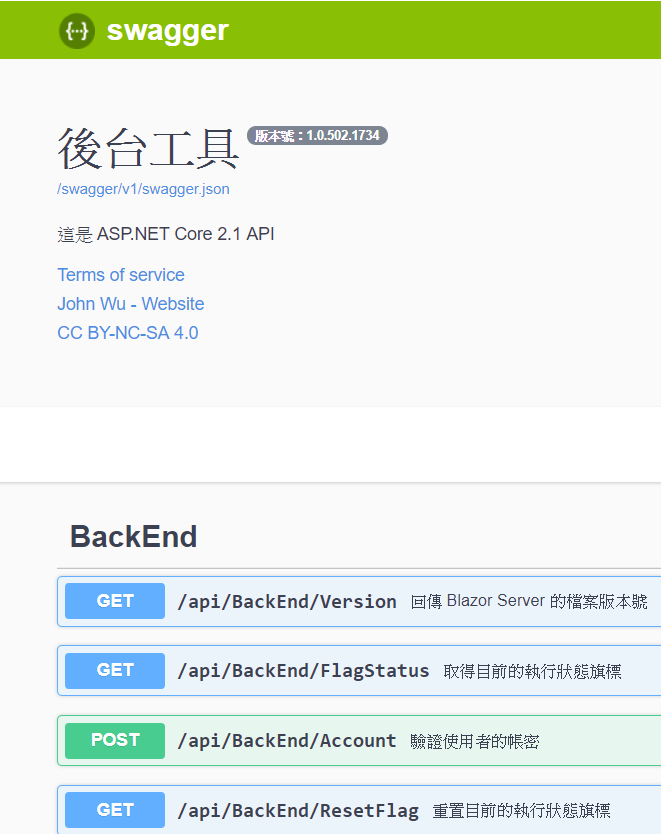

using NSwag.AspNetCore;
public void ConfigureServices(IServiceCollection services)
{
 services.AddMvc();


 #region Register the Swagger services

 // Register the Swagger services
 services.AddSwaggerDocument();

 #endregion Register the Swagger services
}
public void Configure(IApplicationBuilder app, IHostingEnvironment env)
{


       #region Register the Swagger generator and the Swagger UI middlewares

       // Register the Swagger generator and the Swagger UI middlewares

        app.UseSwagger();
        app.UseSwaggerUi3();

        #endregion Register the Swagger generator and the Swagger UI middlewares


        app.UseMvc(routes =>
        {
             routes.MapRoute(name: "default", template: "{controller}/{action}/{id?}");
        });
}
/// <summary>
/// 簡單的 Controller 範例
/// </summary>
/// <summary>
/// 異步函式
/// </summary>
static async void AsyncFun()
{
 // 裡面要有 await 關鍵字

 // await 後面要接回傳 Task 的函式
 // 因為回傳 Task 簡稱他為異步任務

 List<formatter> f_ = new List<formatter>{
  new Formatter("「異步任務」", Color.Red)};

 Print("執行 {0} 『開始』", Color.Yellow, f_.ToArray());
 bool ret_ = await DelayFun();
 Print("執行 {0} 『結束』", Color.Yellow, f_.ToArray());
}
/// <summary>
/// 異步任務
/// </summary>
/// <returns>true</returns>
static Task<bool> DelayFun()
{
 return Task.Run(() =>
 {
  List<Formatter> f_ = new List<Formatter>{
   new Formatter("等待五秒", Color.YellowGreen)};

  Print("{0} 開始", Color.Red, f_.ToArray());
  Thread.Sleep(5000);
  Print("{0} 結束", Color.Red, f_.ToArray());
  return true;
 });
}
static void Main(string[] args)
{
 ....
 // 異步函式
 List<Formatter> f0_ = new List<Formatter>{
  new Formatter("「異步函式」", Color.Red)};
 Print("執行 {0} 開始", Color.Green, f0_.ToArray());
 AsyncFun();
 Print("執行 {0} 結束", Color.Green, f0_.ToArray());
 ....
}

public class CommitID
{
 private static string EnvironmentVariable
 {
  get
  {
   string sPath = Environment.GetEnvironmentVariable("Path");
   var result = sPath.Split(';');
   for (int i = 0; i < result.Length; i++)
   {
    if (result[i].Contains(@"Git\cmd"))
    {
     sPath = result[i];
    }

   }
   return sPath;
  }
 }

 public static void GetCommitID()
 {
  string gitPath = System.IO.Path.Combine(EnvironmentVariable, "git.exe");
  Console.WriteLine($"環境路徑:{gitPath}");
  Process p = new Process();
  p.StartInfo.FileName = gitPath;
  p.StartInfo.Arguments = "rev-parse HEAD";
  p.StartInfo.CreateNoWindow = true;
  p.StartInfo.UseShellExecute = false;
  p.StartInfo.RedirectStandardOutput = true;
  p.OutputDataReceived += OnOutputDataReceived;
  p.Start();
  p.BeginOutputReadLine();
  p.WaitForExit();
 }

 private static void OnOutputDataReceived(object sender, DataReceivedEventArgs e)
 {
  if (e != null && !string.IsNullOrEmpty(e.Data))
  {
   ID = e.Data;

   Console.WriteLine(e.Data);
  }
 }

 public static string ID { get; set; } = "";
}


<#@ template debug="false" hostspecific="true" language="C#" #>
<#@ import namespace="System.IO" #>
<#@ assembly name="$(SolutionDir)\CommitID\bin\Debug\netstandard2.0\MyLibrary.Git.dll" #>
<#@ import namespace="MyLibrary.Git" #>
<#@ assembly name="C:\Program Files\dotnet\sdk\2.1.700-preview-009597\Microsoft\Microsoft.NET.Build.Extensions\net461\lib\netstandard.dll" #>
<#@ output extension=".cs" #>
<#
     int major = 0;
     int minor = 0;
     int build = 0;
     int revision = 0;

     try
     {
         using(var f = File.OpenText(Host.ResolvePath("SharedInfo.cs")))
         {
             // 取值做 +1 使用
             //string maj = f.ReadLine().Replace("//","");
             //string min = f.ReadLine().Replace("//","");
             //string b   = f.ReadLine().Replace("//","");
             //string r   = f.ReadLine().Replace("//","");

             // 轉成日期
             string maj = DateTime.Now.Year.ToString();
             string min = DateTime.Now.Month.ToString();
             string b   = DateTime.Now.Day.ToString();
             string r   = DateTime.Now.Minute.ToString() + "0" + DateTime.Now.Second.ToString();

             major    = int.Parse(maj);
             minor    = int.Parse(min);
             build    = int.Parse(b);
             revision = int.Parse(r) + 1;
         }
     }
     catch
     {
         major    = 1;
         minor    = 0;
         build    = 0;
         revision = 255;
     }

    // 呼叫自己個函式庫
 CommitID.GetCommitID();
 string gitver = CommitID.ID;
 #>
 //<#= major #>
 //<#= minor #>
 //<#= build #>
 //<#= revision #>

 //<#= gitver #>

 //
 // This code was generated by a tool. Any changes made manually will be lost
 // the next time this code is regenerated.
 //

 using System.Reflection;

 [assembly: AssemblyFileVersion("<#= major #>.<#= minor #>.<#= build #>.<#= revision #>")]
 [assembly: AssemblyTitle("<#= gitver #>")]
<#@ assembly name="$(SolutionDir)\CommitID\bin\Debug\netstandard2.0\MyLibrary.Git.dll" #>
<#@ import namespace="MyLibrary.Git" #>
<#@ assembly name="C:\Program Files\dotnet\sdk\2.1.700-preview-009597\Microsoft\Microsoft.NET.Build.Extensions\net461\lib\netstandard.dll" #>