在 docker 的 ubuntu
安裝 dotnet 2.1 後
執行
root@1473781a7c69:/# dotnet --version
出現錯誤
FailFast:
Couldn't find a valid ICU package installed on the system. Set the configuration flag System.Globalization.Invariant to true if you want to run with no globalization support.
安裝 ICU
apt-get install ICU
出現錯誤
E: Unable to locate package ICU
改成安裝 libicu-dev
apt-get install libicu-dev
就能正常安裝 ICU 與執行 dotnet
執行 dotnet 程式輸入
root@1473781a7c69:/home/linux-x64# dotnet Server.dll
出現錯誤
No usable version of the libssl was found
Aborted
再安裝 libssl
apt-get install libssl-dev
再把 openssl 1.1 降版本到 1.0 版
apt-get install -y --allow-downgrades openssl1.0
因為 dotnet 2.1 只支援 openssl 1.0
openssl 降版本後 dotnet 2.1 就能正常執行了
記得指令輸入前先執行 apt-get update
2018年9月10日 星期一

docker 的一些基礎操作
docker cp
複製本地檔案到 docker containerdocker cp foo.txt container_id:/foo.txt
範例
docker cp foo1.txt 8b44799aacc4:/foo1.txt
複製本地目錄到 docker container
docker cp src/. container_id:/target
範例
docker cp cp_test/. 8b44799aacc4:/cp_test
複製 docker container 檔案到本地
docker cp container_id:/foo.txt foo.txt
範例
docker cp 8b44799aacc4:/foo1.txt foo.txt
複製 docker container 目錄到本地
docker cp container_id:/src/. src
範例
docker cp 8b44799aacc4:/cp_test/. cp_test1
docker save
匯出 docker 的 image 到 tar 檔案docker save image_id > ubuntu.tar
docker export
匯出 docker container 到 tar 檔案docker export container_id > ubuntu.tar
範例
docker export 90c79973be12 > ubuntu.tar
docker load
載入存成 tar 的 image 檔案到 docker imagedocker load < ubuntu.tar
載入存成 tar 的 container 檔案到 docker image
docker import ubuntu.tar
docker ps
顯示執行中的 docker containerdocker ps
顯示所有的 docker container
docker ps -a
docker stop
關閉執行中的 docker containerdocker stop container_id
範例
docker stop 8b44799aacc4
docker rm
刪除 docker container(必須是關閉狀態的 container)docker rm container_id
docker images
顯示所有 imagedocker images
docker image rm
刪除 imagedocker image rm image_id
範例
docker image rm 47b19964fb50
docker run
docker 用終端機模式執行未存在的 image 成為 containerdocker run -it image_id
範例
docker run -it 47b19964fb50
發生錯誤訊息
docker: Error response from daemon: No command specified.
請改用
docker run -t -i 47b19964fb50 /bin/bash
docker exec
docker 用終端機模式執行已存在的 containerdocker exec -it container_id
範例
docker exec 47b19964fb50
docker run -it image_id 發生錯誤的解決方法
執行 docker run -it image_id
發生了錯誤訊息
docker: Error response from daemon: No command specified.
改用
docker run -t -i image_id /bin/bash 就正常了
發生了錯誤訊息
docker: Error response from daemon: No command specified.
改用
docker run -t -i image_id /bin/bash 就正常了
2018年8月27日 星期一
C# 利用變數接函式副本
變數 Action function 可以接 void Function() 的副本
例如: Action function = void Function();
變數 Action function 可以接 void Function(T) 的副本
例如: Action function = void Function(int);
變數 Func function 可以接 T3 Function(T1, T2) 的副本(PS.最後一個T3是回傳值)
例如: Func function = string Function(int, byte);
變數 Func function 可以接 T Function() 的副本
例如:Func function = int Function();
例如: Action function = void Function();
變數 Action
例如: Action
變數 Func
例如: Func
變數 Func
例如:Func
2018年8月13日 星期一
Visual Studio 2017 / 2019 Lua 語法標示的比較
Visual Studio 2017 NPL_LuaLanguageService

Visual Studio 2019 Syntax Highlighting Pack
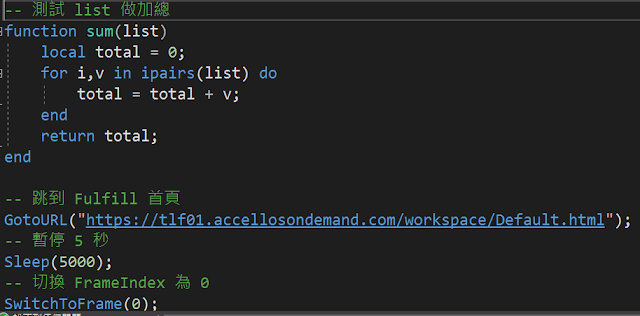
目前使用的 Lua 語法標示
Visual Studio 2019 目前沒的選,只能用 Syntax Highlighting Pack
Visual Studio 2017 目前有3種選擇,我先選了 NPL_LuaLanguageService
大家可以參考一下。

Visual Studio 2019 Syntax Highlighting Pack
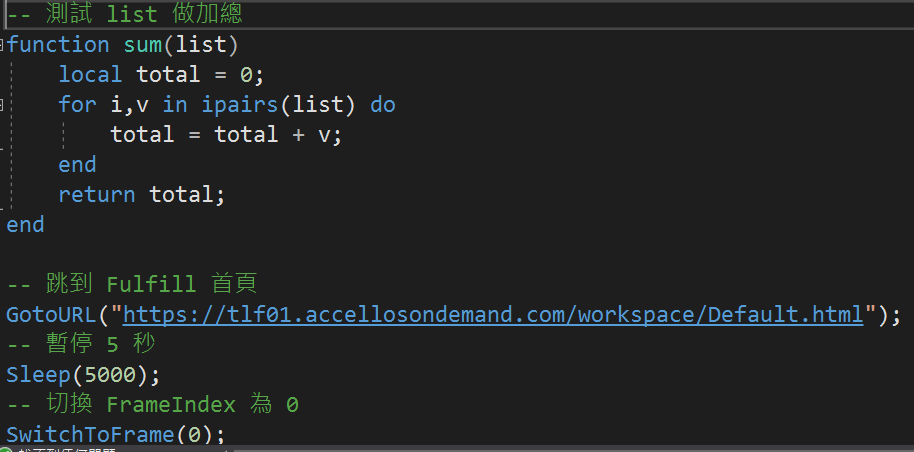
目前使用的 Lua 語法標示
Visual Studio 2019 目前沒的選,只能用 Syntax Highlighting Pack
Visual Studio 2017 目前有3種選擇,我先選了 NPL_LuaLanguageService
大家可以參考一下。
C# 上引用 Script Language 效能比較
使用了 nuget 的
MoonSharp(LUA)
CS-Script.Core(CS)
速度 func 最快
func > lua > cs
下面順序都是 func、lua、cs
執行總時間比(func = 0.0022)
1 : 87.2 : 1369.7
結論:
#不意外,cs 最慢。
初始化時間比(func = 0.0014)
1 : 132.1 : 2134
結論:
#cs 初始化超級慢,拖累執行效率。
執行時間比(func = 0.0008)
1 : 6.8 : 1.9
結論:
#意外的是,lua 竟然比 cs 慢,推測是 lua 反射查詢的機制比較複雜,拖累 lua 執行效率。
MoonSharp(LUA)
CS-Script.Core(CS)
速度 func 最快
func > lua > cs
下面順序都是 func、lua、cs
執行總時間比(func = 0.0022)
1 : 87.2 : 1369.7
結論:
#不意外,cs 最慢。
初始化時間比(func = 0.0014)
1 : 132.1 : 2134
結論:
#cs 初始化超級慢,拖累執行效率。
1 : 6.8 : 1.9
結論:
#意外的是,lua 竟然比 cs 慢,推測是 lua 反射查詢的機制比較複雜,拖累 lua 執行效率。
2018年8月7日 星期二

Visual Studio 2017 / 2019 擴充功能與更新 Viasfora 工具介紹
工具 → 擴充功能與更新

選擇「線上」搜尋「Viasfora」並安裝
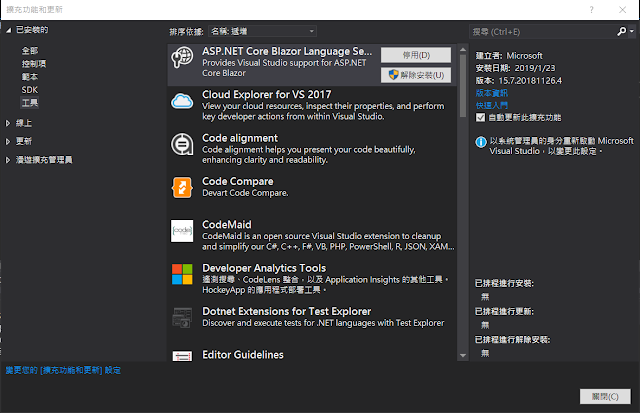
原本「程式碼」如下:

安裝後,「程式碼」如下:

「程式碼」視窗從此不再是單調了!

選擇「線上」搜尋「Viasfora」並安裝

原本「程式碼」如下:

安裝後,「程式碼」如下:

「程式碼」視窗從此不再是單調了!
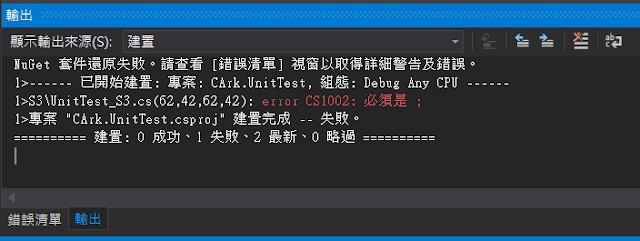
Visual Studio 2019 擴充功能與更新 VSColorOutput 工具 && Visual Studio 2017 擴充功能與更新 Output enhancer 工具介紹
工具 -> 擴充功能與更新

選擇「線上」搜尋「VSColorOutput」並安裝
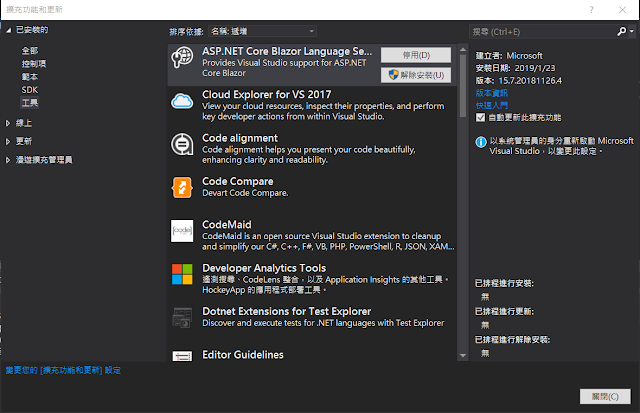
原本「輸出」如下:

安裝後,「輸出」如下:

這下可以讓單調的「輸出」視窗製造一些彩色了!
「輸出」視窗最下面的訊息可以關掉
工具 -> 選項 -> VSColorOutput 改 Yes, I Donated! 為 True

就能關閉「輸出」視窗的廣告訊息了
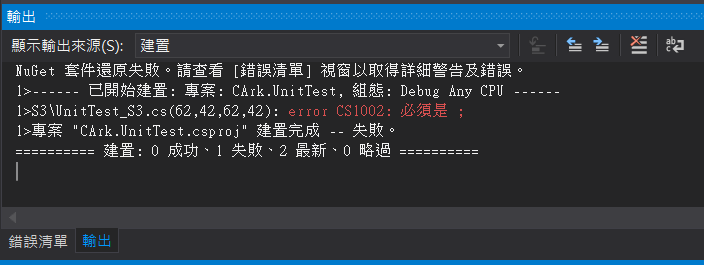
目前 VSColorOutput 在 Visual Studio 2017 已經停止更新了
現在正在試用 Output enhancer 中
下面是 Output enhancer 的使用畫面截圖


選擇「線上」搜尋「VSColorOutput」並安裝

原本「輸出」如下:

安裝後,「輸出」如下:

這下可以讓單調的「輸出」視窗製造一些彩色了!
「輸出」視窗最下面的訊息可以關掉
工具 -> 選項 -> VSColorOutput 改 Yes, I Donated! 為 True

就能關閉「輸出」視窗的廣告訊息了
目前 VSColorOutput 在 Visual Studio 2017 已經停止更新了
現在正在試用 Output enhancer 中
下面是 Output enhancer 的使用畫面截圖

2018年8月3日 星期五
Visual Studio 2017 / 2019 擴充功能 Code alignment 程式碼對齊工具
還沒使用 Code alignment 對齊
選取要對齊的程式碼

點選紅色按鈕
便會自動對其如下


選取要對齊的程式碼

點選紅色按鈕
便會自動對其如下

2018年7月21日 星期六
依據組態 Debug 或 Release 設定 App.config
安裝「擴充功能與更新」的 「 Configuration Transform」


在 「App.config」 按下右鍵,選取「Add Config Transforms」

會依據組態產生 App.config

App.config 新增一組 appSettings
<appSettings>
<add key="VER" value=""/>
</appSettings>
App.Debug.config 新增一組 appSettings
<appSettings>
<add key="VER" value="DEBUG" xdt:Locator="Match(key)" xdt:Transform="Replace" />
</appSettings>
App.Release.config 新增一組 appSettings
<appSettings>
<add key="VER" value="RELEASE" xdt:Locator="Match(key)" xdt:Transform="Replace" />
</appSettings>
VER 就會依據對應的組態設定 value 的值
PS.後面加了兩個設定:
Locator 限制條件,透過設定 Match(key) 來要求置換目標的 key 值必須相同才會執行轉換
Transform 轉換方法,透過設定 Replace 來將置換目標的 value 值換成來源值
訂閱:
文章 (Atom)
-
 最近電腦沒在操作,CPU 風扇一直高速在運轉,查了一下工作管理員,發現 WMI Provider Host 一直占用著 CPU。 檢查一下「事件檢視器」應用程式及服務紀錄檔\Microsoft\Windows\WMI-Activity\Poerational,發現有錯誤一...
 -
當無法修復或解除安裝 Visual Studio 時, 可以透過 InstallCleanup.exe 工具來移除所有安裝的 Visual Studio。 InstallCleanup.exe 工具所在的目錄: C:\Program Files (x86)\Micros...